很多用户花大价钱装好新电脑,却发现游戏帧率不高、系统响应偏慢、多开容易卡顿,明明配置不低,用起来却总差一口气。出现这种情况,绝大多数不是硬件质量问题,而是BIOS默认设置保守,把性能“锁”住了。
本文基于2026年最新主板固件与硬件实测数据,用最通俗的语言,分享6个安全、通用、不损伤硬件的BIOS优化设置。全程不用复杂调试,新手也能轻松操作,让CPU、内存、显卡满血运行,真正做到不花一分钱,把硬件性能拉满。
一、为什么新装电脑必须调BIOS?
刚出厂的主板,BIOS默认设置以稳定、兼容、低功耗为第一目标,会自动限制内存频率、CPU性能释放、硬盘速度等。这就好比一辆跑车,被限制在怠速模式,空有强劲动力却发挥不出来。
根据2026年硬件实测数据:
• 开启内存超频配置文件,带宽提升30%,延迟降低25%
• 优化CPU性能模式,游戏帧率平均提升10%-15%
• 调整硬盘与启动选项,开机速度提升40%以上
• 优化风扇策略,温度更低、噪音更小
这些提升,全是免费获得,只需要在BIOS里简单开关几个选项。而且所有设置均为厂商官方开放功能,合规安全,不会影响保修,也不会损坏硬件。
二、6个必调BIOS设置,新手照着做就行
进入BIOS的方法很简单:开机时连续按Del、F2、F1(不同品牌略有差异,开机画面会提示)。现在的主板都是图形化中文界面,一目了然,完全不用怕英文。
1. 开启XMP/EXPO/DOCP,内存直接满血
这是提升最明显、最简单的设置。现在的DDR5高频内存,默认只跑低频,必须开启配置文件才能达到标称频率。
• Intel平台:找到XMP,选择Profile1
• AMD平台:找到EXPO,开启即可
• 部分主板叫DOCP,作用完全一样
开启后,内存从低频变高频,游戏加载、视频剪辑、多任务处理速度显著提升。
2. 启用CPU高性能模式,释放全部算力
默认设置下,CPU会频繁降频节能,导致游戏掉帧、软件响应慢。
• 找到CPU设置或性能设置
• 把电源配置改为高性能
• 开启CPU增强或Performance Boost
设置后,CPU能持续保持高频运行,计算力完全释放,渲染、编译、游戏场景更流畅。
3. 关闭节能降压选项,减少卡顿延迟
C-State、节能休眠等功能,会让CPU频繁深度休眠,唤醒时出现短暂卡顿。
• 进入CPU电源管理
• 关闭C-State、深度节能
游戏、办公、创作用户建议关闭;笔记本用户可保留,台式机放心关闭。
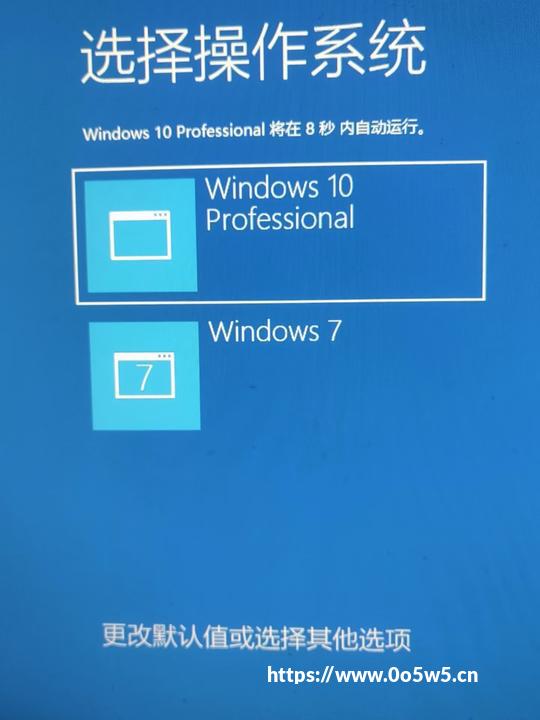
4. 开启高速启动,开机快人一步
• 找到启动选项
• 开启Fast Boot或快速启动
设置后,开机跳过冗余自检,机械硬盘、固态硬盘都能明显加快启动速度,开机时间缩短一半左右。
5. 调整风扇智能温控,安静又凉快
默认风扇策略要么太吵,要么散热不足。
• 进入风扇控制或硬件监控
• 选择智能风扇或静音优化
让风扇低负载时低速静音,高负载时强力散热,兼顾噪音与温度。
6. 硬盘模式固定为AHCI/NVMe,发挥全速
新硬盘必须工作在正确模式,否则速度受限。
• 进入存储设置
• 确认SATA模式为AHCI
• NVMe固态硬盘默认自动识别,无需改动
确保硬盘跑满速度,系统、软件、游戏加载更快。
三、设置完成后,如何验证性能提升?
调整完毕按F10保存重启,进入系统后可直观感受变化:
• 开机速度明显变快
• 打开软件、切换窗口更跟手
• 游戏帧率更稳、更低延迟
• 多开网页、办公软件不卡顿
• 主机噪音更小,温度更合理
也可以用工具查看参数:CPU-Z看频率、TaskManager看内存频率、CrystalDiskMark看硬盘速度,所有硬件都会工作在标称满血状态。
四、安全提醒:这些误区要避开
1. 不懂的选项不要乱改,只调本文提到的6个即可
2. 不用手动加电压、超高频,官方预设最稳定
3. 设置后不稳定,可Load Default恢复默认,非常安全
4. 品牌主板界面不同,但选项逻辑一致,都能找到对应功能
BIOS优化不是超频,而是解除出厂限制,属于正规、安全、推荐的操作,所有新装机用户都应该做一次。
五、2026年装机小总结
随着硬件升级,性能释放越来越依赖底层设置。同样的配置,调没调BIOS,体验差距非常大。花5分钟做好这6项设置,相当于不花钱升级硬件,让每一分预算都落到实处,不浪费性能。
不管是游戏玩家、办公用户、内容创作者,优化后都能获得更流畅、更稳定、更舒适的使用体验。科学用机,合理设置,才能让高性能电脑真正发挥应有的实力。
话题讨论
你装完电脑会调BIOS吗?最明显的提升是开机速度还是游戏帧率?欢迎在评论区分享你的实用技巧!


全部评论